Laporan Hasil Praktik

Administrasi Infrastruktur Jaringan · XI TKJ

Konfigurasi Dasar,
Firewall & Hotspot
MikroTik

RouterBOARD RB951Ui-2HnD · RouterOS 7.12.1

Identitas Router wowok
Interface Dipakai 6 antarmuka
Hotspot Aktif 2 server
Rule Firewall 14 rule
SMK Muhammadiyah 2 Kota Malang 4 November 2026

Ringkasan

Yang sudah dikonfigurasi

Empat blok pekerjaan, semuanya sudah terpasang dan berjalan di router.

6interface

Interface & IP

public, tkj, tsm, ak, ak1, wlan1 — masing-masing punya segmen sendiri.

5server

DHCP Server

dhcp1–dhcp5 aktif di lima interface, lease 10 menit.

14rule

Firewall

Jump ke hs-input, reject di hs-unauth, drop input icmp & forward.

2server

Hotspot

hotspot1 di wlan1 dan hs-tsm di tsm, dengan profil terpisah.

✓ Semua layanan berjalan bersamaan: klien kabel dapat IP otomatis, klien wireless diarahkan ke portal login, dan trafik keluar lewat NAT di interface public.

Gambaran Jaringan

Topologi yang dibangun
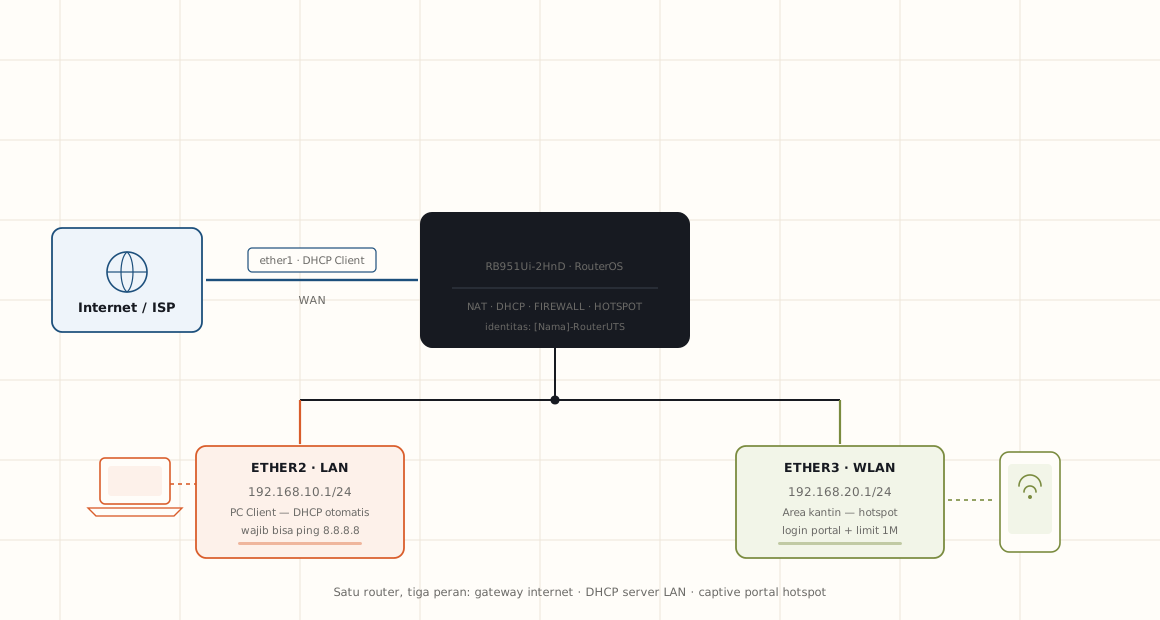
Topologi: ether1 WAN DHCP client, ether2 LAN 192.168.10.1/24, ether3 hotspot 192.168.20.1/24
Gambar 1 — Satu router membagi tiga segmen: WAN ke internet, LAN ke PC client, dan hotspot untuk area kantin.

Langkah 1 dari 7

Reset konfigurasi & set identitas

01RESET

System› Reset Configuration

Router dikembalikan ke kondisi kosong dulu supaya tidak ada sisa konfigurasi lama yang bentrok. Setelah reset, router diberi nama sesuai identitas siswa.

1 / 7
OpsiNo Default Configuration ✓
Menu identitasSystem › Identity
Nama routerwowok
ModelRB951Ui-2HnD
RouterOS7.12.1
✓ Router bersih dan sudah dikenali dengan nama wowok.

Langkah 2 dari 7

Ambil IP internet lewat DHCP Client

02WAN

IP› DHCP Client+ interface: public

Interface WAN tidak diisi IP manual. Router meminta IP ke ISP secara otomatis, jadi kalau IP dari sekolah berubah, router ikut menyesuaikan.

2 / 7
Interfacepublic (ether1)
Statusbound
IP didapat192.168.1.40/24
IP dinamis192.168.80.23 (D)
✓ Status bound — router sudah mendapat IP dari ISP dan siap dipakai sebagai gateway.

Terlihat di Address List: baris bertanda D menandakan IP diperoleh dinamis dari DHCP server ISP.

Langkah 3 dari 7

Pasang IP address tiap segmen

03IP ADDR

IP› Addresses+

Setiap interface yang melayani klien diberi satu IP sebagai gateway segmennya. Berbeda segmen = berbeda subnet, supaya broadcast tidak saling ganggu.

3 / 7
tkj192.168.10.1/24
ak1192.168.20.1/24
tsm192.168.30.1/24
ak192.168.40.1/24
wlan1192.168.50.1/24
✓ Lima segmen terpasang, masing-masing punya gateway sendiri.

Langkah 4 dari 7

NAT masquerade ke interface public

04NAT

IP› Firewall› NAT+

Tanpa NAT, IP privat 192.168.x.x tidak akan bisa keluar ke internet. Masquerade mengganti IP sumber klien dengan IP publik router.

4 / 7
Chainsrcnat
Out. Interfacepublic
Actionmasquerade
✓ Semua klien di kelima segmen bisa keluar internet lewat satu IP publik.

Kalau NAT belum jalan, klien tetap dapat IP tapi tidak bisa membuka apa pun — ini yang paling sering terlewat.

Langkah 5 dari 7

Aktifkan DHCP Server di tiap segmen

05DHCP

IP› DHCP Server› DHCP Setup

DHCP Setup membuat pool, gateway, dan DNS sekaligus. Satu wizard per interface — tidak perlu bikin pool manual satu per satu.

5 / 7
dhcp1tkj · dhcp_pool0
dhcp2wlan1 · dhcp_pool4
dhcp3tsm · dhcp_pool2
dhcp4ak1 · dhcp_pool5
dhcp5ak · dhcp_pool6
Lease time00:10:00
✓ Lima DHCP server aktif — klien langsung dapat IP begitu kabel atau WiFi tersambung.

Langkah 6 dari 7

Firewall: blokir ping & blokir situs

06FILTER

IP› Firewall› Filter Rules+

Dua rule berbeda chain: blokir ping memakai input karena paketnya menuju router sendiri, sedangkan blokir situs memakai forward karena paket hanya lewat.

6 / 7
Rule 1 · chaininput
Protocolicmp
In. Interfacetkj
Actiondrop
Rule 2 · chainforward + Layer7
Layer7 nameBlokirWeb
Regexp^.+(linux.org).*$
✓ Ping dari LAN ke router jadi Request Time Out, dan situs yang diblokir gagal dimuat.

Penjelasan Rule

Kenapa chain-nya berbeda
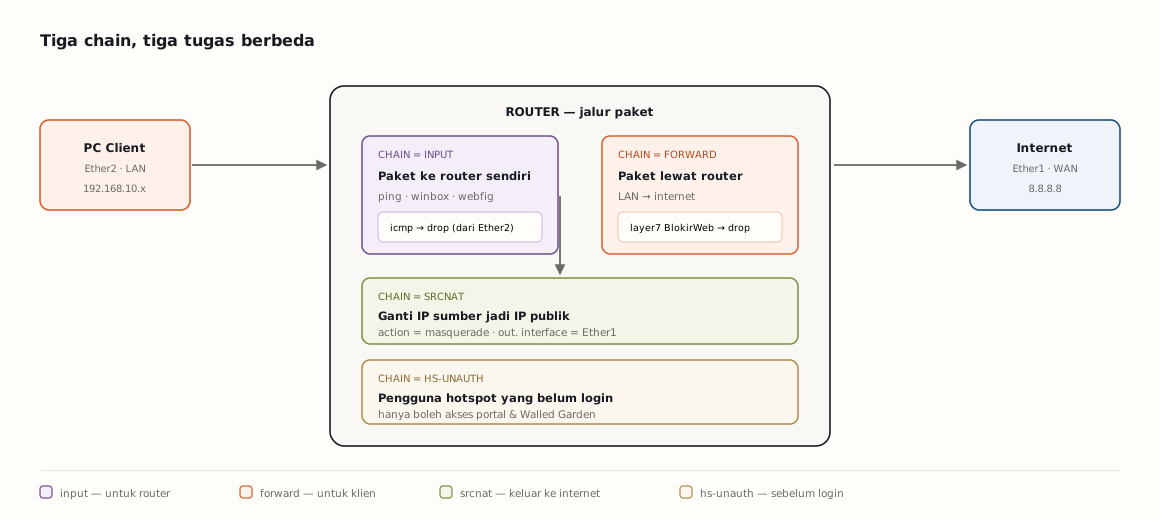
Alur paket: chain input untuk router, forward untuk klien, srcnat untuk keluar, hs-unauth untuk hotspot
Gambar 2 — Paket menuju router sendiri masuk ke input; paket yang hanya melintas masuk ke forward.

Langkah 7 dari 7

Hotspot: portal login & limit bandwidth

07HOTSPOT

IP› Hotspot› Hotspot Setup

Hotspot dipasang di interface wireless. Klien yang connect ke SSID langsung diarahkan ke halaman login, bukan langsung dapat internet.

7 / 7
hotspot1wlan1 · dhcp_pool3 · hsprof4
hs-tsmtsm · dhcp_pool2 · hsprof5
Interface wirelesswlan1 · Atheros AR · MTU 1500
MAC wlan16C:3B:6B:E1:E9:C3
Profil userSiswa · Shared 1 · 1M/1M
Akunpeserta01 / tkjbisa
Walled gardenallow → muhammadiyah.or.id
✓ Portal login muncul otomatis. Sebelum login hanya situs sekolah yang bisa dibuka; setelah login, akses penuh dengan limit 1 Mbps.

Verifikasi

Hasil pengujian

Enam pengujian, semuanya sesuai harapan.

✓

DHCP Client bound

Interface public mendapat IP dari ISP.

192.168.1.40/24 · bound

✓

Klien dapat IP

PC di segmen tkj menerima IP otomatis dari dhcp1.

pool dhcp_pool0 · lease 10m

✓

Akses internet

Klien bisa ping 8.8.8.8 dan browsing lewat NAT.

srcnat · masquerade OK

✓

Ping ke router diblokir

Ping dari LAN ke gateway tidak dibalas.

Request Time Out

✓

Situs diblokir

Layer7 BlokirWeb menahan akses ke domain uji.

halaman gagal dimuat

✓

Portal hotspot

Login muncul di wlan1 dan hs-tsm, limit berjalan.

2 hotspot · 1M/1M

Bukti Hasil — 1 dari 4

Interface, DHCP Server & Address List
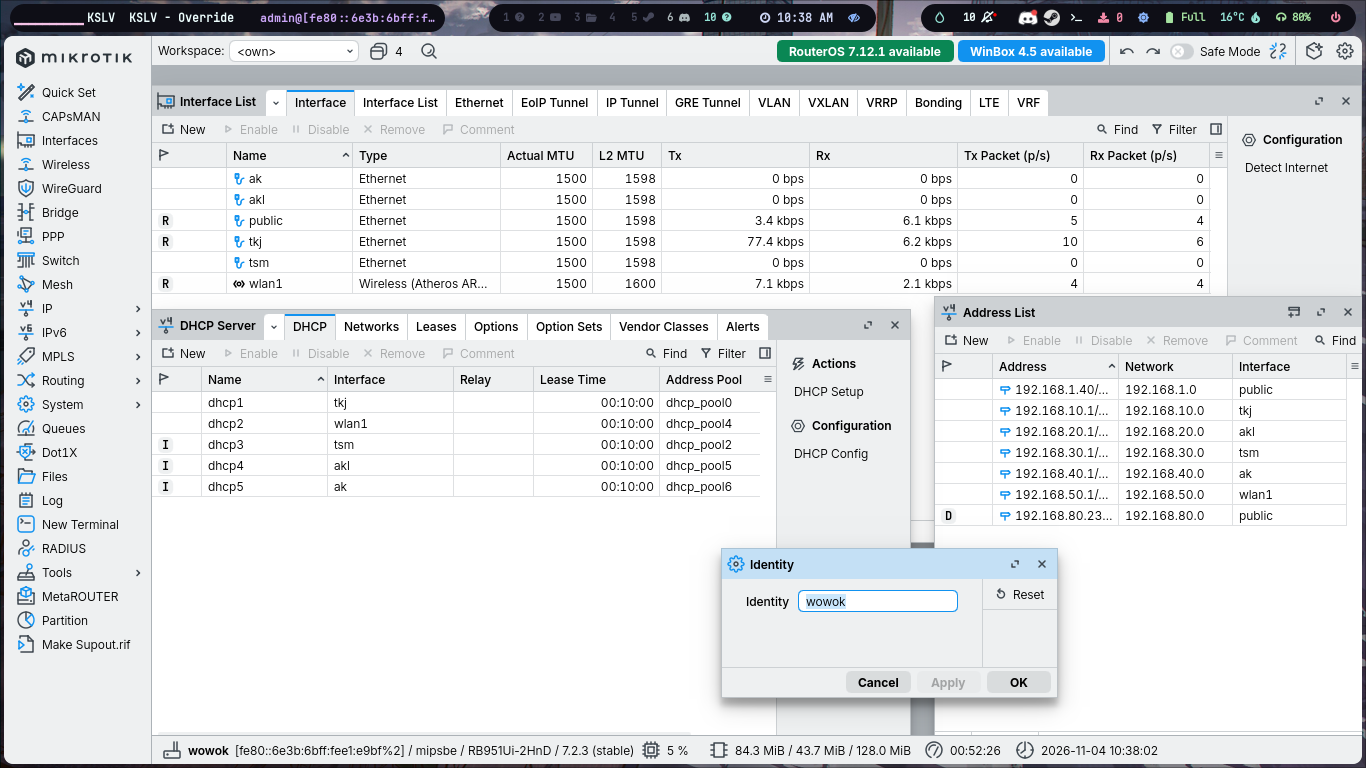
WebFig: Interface List, DHCP Server dhcp1–dhcp5, Address List, dan dialog Identity terisi wowok
6 interface aktif dhcp1–dhcp5 · lease 10 menit IP 192.168.10.1 → 192.168.50.1 public 192.168.1.40 · dynamic Identity: wowok

Bukti Hasil — 2 dari 4

Hotspot Server, Wireless & Firewall
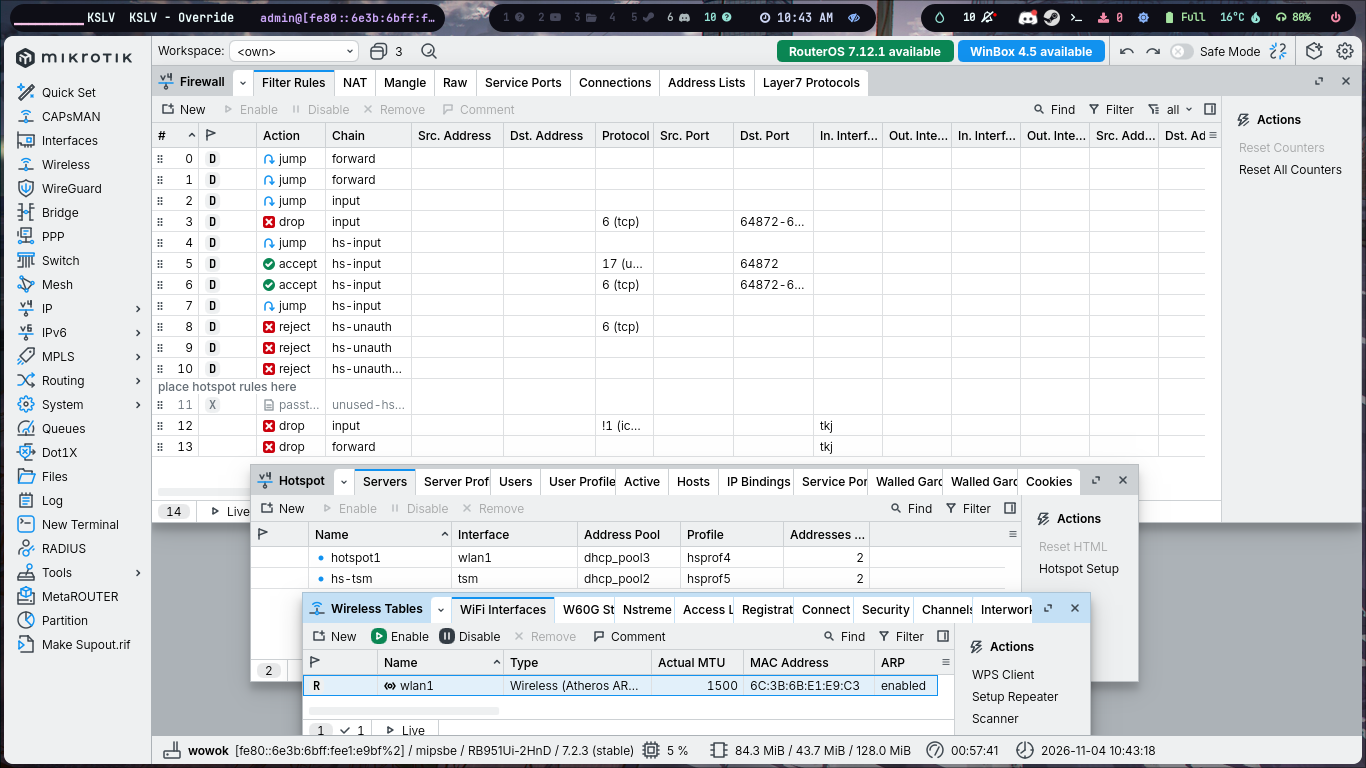
WebFig: WiFi Interfaces wlan1, Hotspot Servers hotspot1 dan hs-tsm, serta Firewall Filter Rules 14 rule
wlan1 · Atheros AR · MTU 1500 hotspot1 (wlan1) + hs-tsm (tsm) 14 rule firewall jump hs-input · reject hs-unauth drop input icmp & forward

Bukti Hasil — 3 dari 4

Portal login hotspot tampil di HP

Klien yang connect ke SSID wowok nyawit langsung diarahkan ke halaman login — bukan langsung dapat internet.

Halaman login hotspot bertema Mushroom Kingdom: field Nama Pengguna dan Kata Sandi, tombol MASUK
www.dodi.net · SSID wowok nyawit
✓ Redirect otomatis jalan Menyambung ke SSID langsung membuka portal — tanpa perlu ketik alamat manual.
✓ DNS name terbaca URL www.dodi.net sesuai dengan DNS name yang diisi saat Hotspot Setup.
✓ Halaman login dikustom Tampilan diganti tema Mushroom Kingdom — bukti file hotspot bisa dimodifikasi, bukan hanya template bawaan.
✓ Field login sesuai Ada Nama Pengguna dan Kata Sandi — sama dengan akun yang dibuat di tab Users.
! Belum login = belum dapat internet Sebelum mengisi kredensial, akses keluar masih ditahan oleh chain hs-unauth.

Bukti Hasil — 4 dari 4

Uji kecepatan setelah login

Speedtest dijalankan dari HP yang sudah terhubung ke hotspot — bukti bahwa akses internet benar-benar tembus sampai klien.
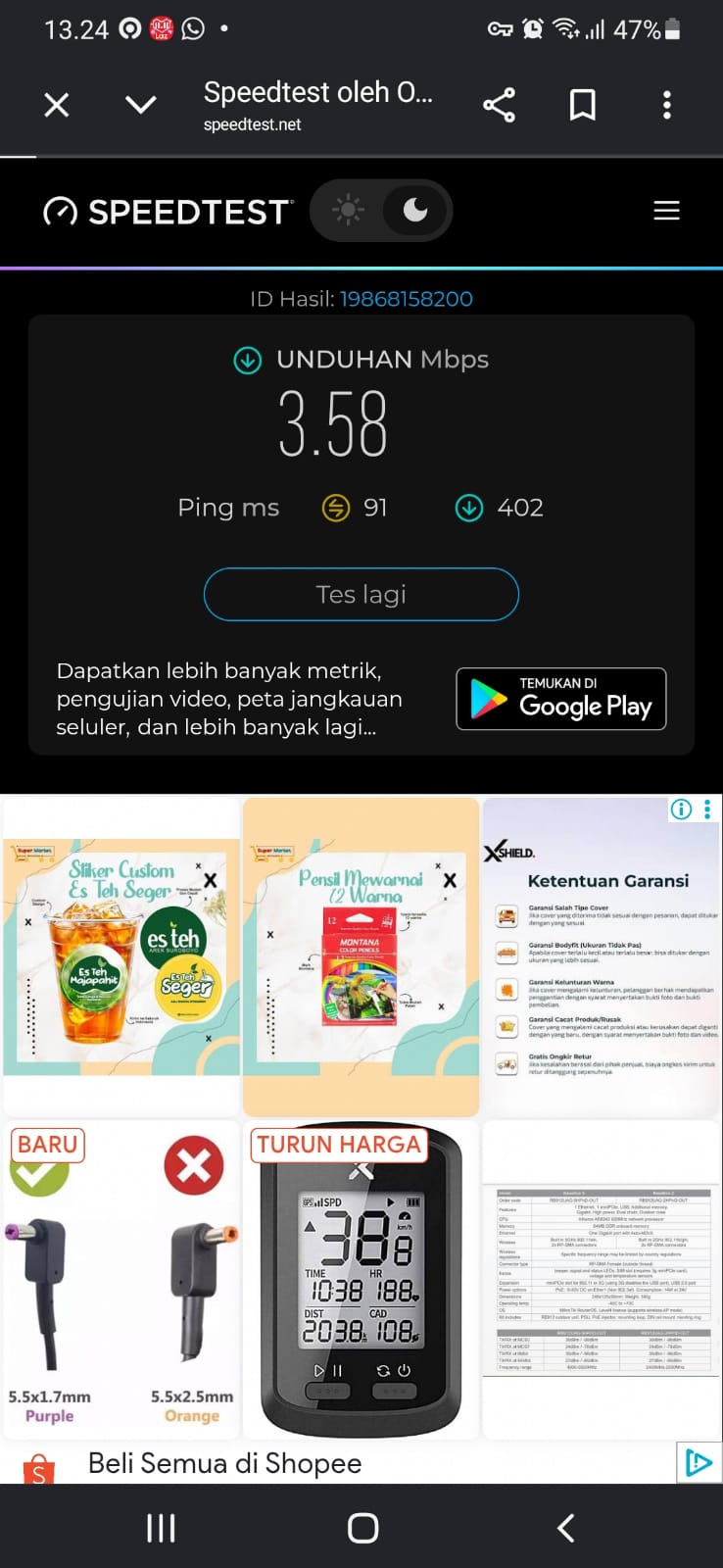
Hasil Speedtest di HP: unduhan 3.58 Mbps, ping 91 ms
ID Hasil 19868158200
Unduhan 3.58Mbps
Ping 91ms
ID Hasil 19868158200
✓ Internet sampai ke klien Bukan cuma router yang online — HP di jaringan hotspot juga benar-benar dapat koneksi.
✓ NAT & routing terbukti Trafik dari segmen hotspot berhasil keluar lewat public setelah masquerade.
✓ Ping rendah 91 ms — wajar untuk koneksi sharing, cukup untuk browsing dan chat.
! Kecepatan dipengaruhi banyak hal 3.58 Mbps bukan batas profil 1M/1M — nilainya tergantung bandwidth ISP, jumlah user aktif, dan kualitas sinyal.

Selesai

Terima kasih

Seluruh konfigurasi sudah terpasang dan diuji di router wowok. Silakan jika ada yang ingin ditanyakan.

Jaringan6 interface · 5 DHCP · NAT aktif
Keamanan14 rule · blokir ping · Layer7
Hotspot2 server · portal · limit 1 Mbps
1 / 17